杭錦旗HP打印機打印機如何解決
這種情況下,手忙腳亂的情景相信大家都不陌生。其實,打印機顯示脫機的原因并非單一,從簡單的連接問題到驅動故障,甚至是打印機本身的配置問題,都可能導致脫機狀態。本文將深入剖析打印機脫機的各種原因,并帶來有效的解決方法,幫助你快速恢復打印功能,輕松應對“脫機”難題!了解打印機“脫機”狀態的原因打印機顯示“脫機”狀態,主要意味著設備與電腦之間的連接存在問題,或者打印機本身出現配置異常。以下幾種常見原因,可能是“脫機”的“元兇”:物理連接問題:包括電源線、數據線連接松動、斷開或損壞。網絡連接問題:對于無線打印機,Wi-Fi信號中斷、連接錯誤可能導致打印機無法連接到網絡。在菜單中選擇“使用聯機打印機”。杭錦旗HP打印機打印機如何解決
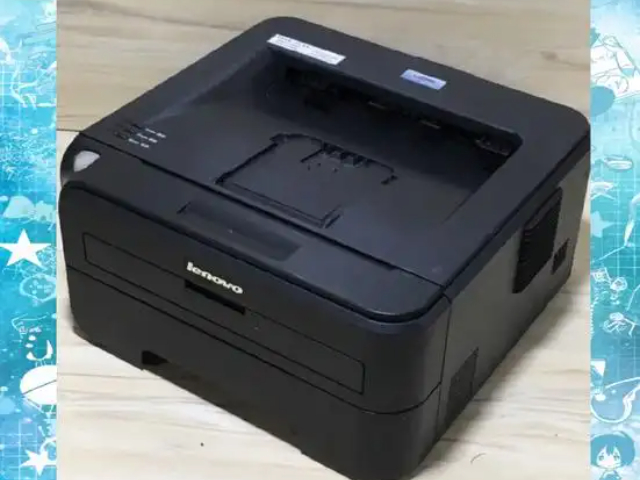
便攜式打印機便攜式打印機一般用于與筆記本電腦配套,具有體積小、重量輕、可用電池驅動、便于攜帶等特點。網絡打印機網絡打印機用于網絡系統,要為多數人提供打印服務,因此要求這種打印機具有打印速度快、能自動切換模式和網絡協議、便于網絡管理員進行管理等特點。萬能打印機它不受任何材料限制,可以在木板、玻璃、水晶、PVC、ABS、亞克力、金屬、塑料、石材、皮革、布,及其它紡織品等平面材質上進行彩色照片及印刷。不論是簡單的塊色圖案,全彩色圖案或是具有過度色的圖案,都能一次印刷完成,無需制版、無需曬版和重復套色,應用領域。杭錦旗哪個打印機檢查當前打印機是否已設置為暫停打印。
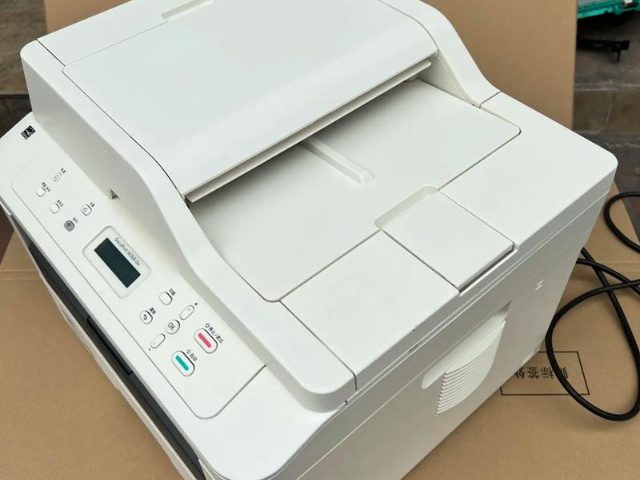
如果打印機直接連接在本地電腦上,就選擇本地打印機;如果打印機不是連接在本地電腦上,而是連接在其他電腦上(本地電腦通過網絡使用其他電腦上的打印機),那么就選擇其他打印機。在這個例子里面選擇本地打印機。單擊后,系統會提供打印機的制造廠商和打印機型號的列表,可以使用Windows操作系統提供的打印驅動程序,在列表中選擇打印機的驅動程序,然后單擊即可。如果列表里面沒有這一款打印機的驅動,可以安裝打印機中附帶的由廠商提供的驅動程序,如果操作系統是Windows 2000/XP,當把USB打印機的連線插到電腦的USB接口上后,系統會提示找到一個新的打印機,按照提示把驅動光盤放到光驅里面,單擊“確定”按鈕,此時系統開始搜索打印機的驅動程序,待系統找到打印機的驅動程序,再單擊“確定”按鈕,此時系統開始從光盤拷貝文件,安裝驅動程序,提示安裝完成,單擊“完成”按鈕即可。
設備重啟:重置連接與解決軟件在進行了基礎連接檢查后,如果問題仍未解決,我們可以嘗試重啟打印機和電腦。關閉打印機和電腦,等待幾秒鐘后再次打開,這可以重置它們之間的連接,并可能解決一些由于軟件或臨時故障導致的問題。重啟后,再次嘗試打印,看是否能夠正常。取消脫機使用:在Windows系統中,我們可以通過面板找到“硬件和聲音”下的“查看設備和打印機”。在設備和打印機列表里,找到對應的脫機打印機,右鍵“查看現在正在打印什么”,然后“打印機”,取消勾選“脫機使用打印機”。這樣,打印機就會重新與電腦建立連接,嘗試打印功能。在Mac系統中,我們可以打開系統偏好設置中的“打印與掃描”選項,選擇打印機并“打開打印隊列”,然后“重新連接”或“打印機”,同樣可以取消脫機狀態。適合打樣、工廠大批量印制服務,操作簡單方便!
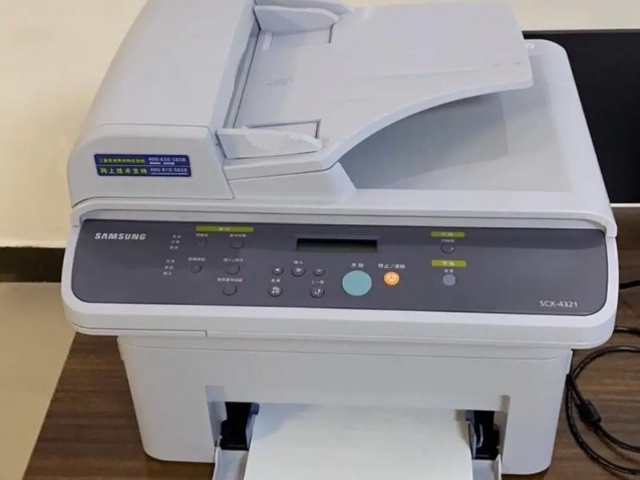
打印機驅動問題:驅動程序損壞或版本過舊會導致系統識別不到打印機。打印機配置問題:在電腦的打印機設置中,如果選擇了“脫機使用打印機”選項,設備也會顯示脫機狀態。 網絡協議和權限問題:對于公司網絡共享打印機,可能需要特別的訪問權限或設置網絡協議。02逐步解決打印機“脫機”狀態為了解決打印機“脫機”問題,我們可以按照以下步驟逐一排查。1.檢查打印機電源和數據連接確保打印機電源已開啟:檢查電源指示燈是否亮起,如果未亮,則檢查電源線連接是否正常。確保數據線連接正常:使用USB連接的打印機,確認數據線與電腦的連接是否牢固,嘗試更換USB端口或數據線;如果是網線連接,確認網線連接正常。在大多數打印機上“OnLine”按鈕旁邊都有一個指示聯機狀態的燈,正常情況下該聯機燈應處于常亮狀態。鄂爾多斯打印機怎么樣
在WindowXP操作系統當中,從脫機狀態當中回復不是自動的。杭錦旗HP打印機打印機如何解決
相對而言,色帶的使用成本,不足之處是打印效果不理想,不能打彩色圖文;激光打印機墨粉和硒鼓,使用成本貴,打印精度,但打印彩色效果不如噴墨打印機;噴墨打印機墨水和墨盒,使用成本適中,打印彩色效果已是,打印精度較高,但一般噴墨彩色保持不及激光耐久,時間長容易褪色,受潮易化。安裝播報編輯打印機的安裝一般分為兩個部分,一個是打印機跟電腦的連接,另一個就是在操作系統里面安裝打印機的驅動程序。 如果是安裝USB接口的打印機,安裝時在不關閉電腦主機和打印機的情況下,直接把打印機的USB連線一頭接打印機,另一頭連接到電腦的USB接口就可以了。杭錦旗HP打印機打印機如何解決
- 內蒙古科創電子AISaaS智能營銷云平臺有什么產品 2025-12-07
- 伊金霍洛旗科創電子AISaaS智能營銷云平臺價格多少 2025-12-07
- 準格爾旗AISaaS智能營銷云平臺怎么考察 2025-12-07
- 達拉特旗AISaaS智能營銷云平臺影響力怎么樣 2025-12-07
- 鄂托克旗抖音代運營銷售公司 2025-12-07
- 內蒙古品牌抖音代運營 2025-12-07
- 大型網站搭建性價比 2025-12-07
- 鄂爾多斯智能數字化轉型功能 2025-12-07
- 自動網站搭建 2025-12-07
- 杭錦旗AISaaS智能營銷云平臺常用知識 2025-12-07
- 泰州現代化電話交換系統廠家直銷 2025-12-07
- 陽江教育一體機哪家強 2025-12-07
- 廣州汽車交流充電樁利潤多少 2025-12-07
- 玄武區軟件開發常見問題 2025-12-07
- 百色企業檔案庫房哪家好 2025-12-07
- 鹽城綜合辦公自動化系統均價 2025-12-07
- 鳳陽創新型GEO優化全鏈路服務 2025-12-07
- 江門外貿獨立站軟件 2025-12-07
- 明光高新制造業GEO優化市場策略 2025-12-07
- 自主研發裸眼3D顯示應用設備 2025-12-07